2025. 7. 24. 12:33ㆍInfrastructure Cloud 엔지니어과정/네트워크 관련 지식
실험내용:
1. PC A 의 PC B 의 클래스를 다른 상태에서 Ping 해보기
2. PC A , B 동일한 게이트 웨이를 서로 다르게 바꾸고 Ping 확인
3. PC A , B 게이트 웨이가 다른데 Ping 이 되는 이유 파악하기
4. PC A 의 ARP 확인 및 캐시삭제 방법후 1~3 재시도

이전에 Class 별 네트워크 주소 및 호스트 주소를 배웠다 ( CIRD 배우기 이전)
이를 활용한 실험을 준비해봤어요!
상단에 1~4 번을 확인해보시고 아래로 내려주시면 됩니다
먼저 본인 PC 를 A 라고 하고 B는 상대방 PC 라고 합시다
PC A 의 ipconfig 로 확인하니 아래와 같다
서브넷 마스크가 255.255.0.0 이기떄문에 10.24 까지만 내 동네(네트워크) 이고 10.24.X.X 는 내 동네 이웃 주민이다(같은 네트워크 호스트주소)
그래서 10.23.X.X 나 10.X.X.X 는 다른 네트워크(다른동네) 라고 보면된다. (통신안됨)
ipv4 : 10.24.24.24
subnet : 255.255.0.0
gateway : 10.0.0.1
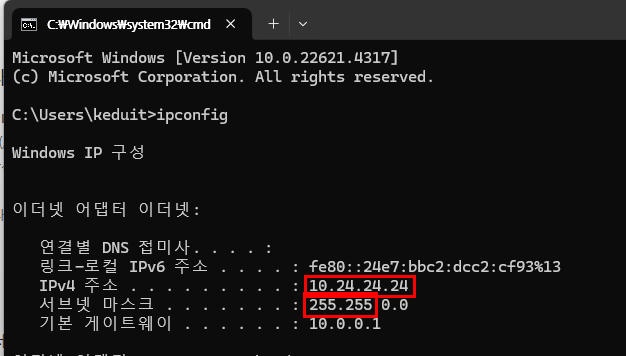
이상태에서는 10.0.0.2 (PC B ) 에 Ping 을 했을때 연결이 안됩니다
(연결이 된다고 응답이 올떄가 있음 --> 이건 나중에 설명함)
그러니 네트워크 설정에서 우선같은 동네로 만들어줍시다
제어판 ▶ 네트워크 및 인터넷 ▶ 네트워크 연결 ▶ 이더넷 클릭
(나머지 VMware 는 VM 환경에서 OS 설치하면 보이는 거라 무시하시면 됩니다)
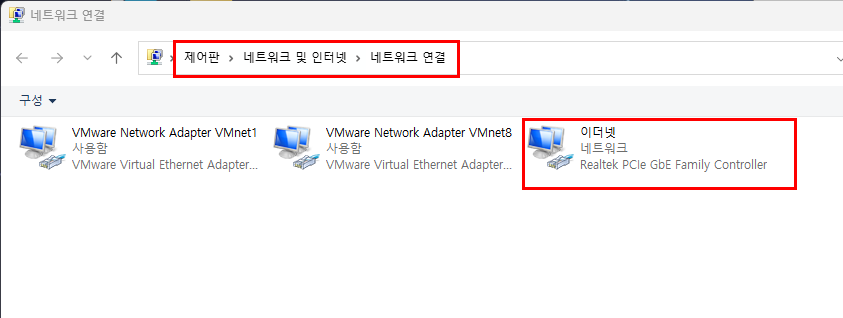
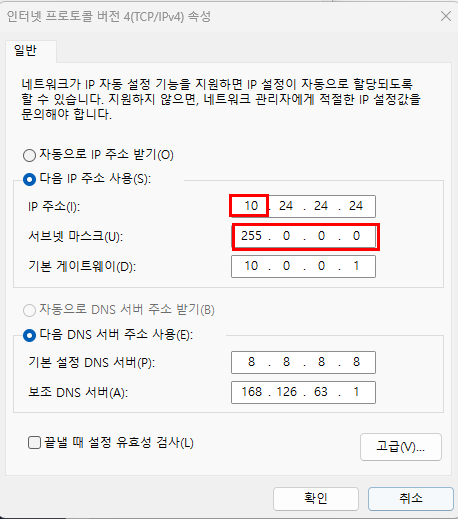
다음 IP 주소 사용(고정IP)▶ 서브넷을 255.0.0.0 로 수정 ▶ 확인
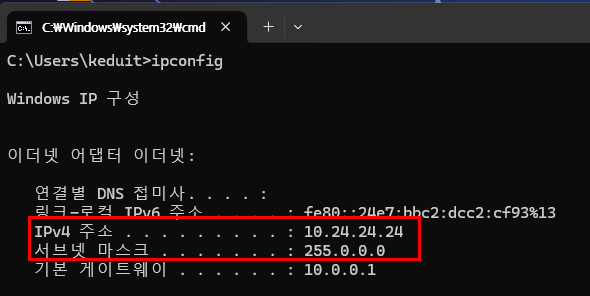
이러면 이제 10.X.X.X 의 모든 IP 가 같은 동네가 되는 거겠죠?
다시 cmd (프롬프트창) 에서 IP 를 확인해보고 잘 바뀐걸 볼수있어요!
그러면 이제 PC A 에서 PC B 로 계속 통신을 확인하기 위해
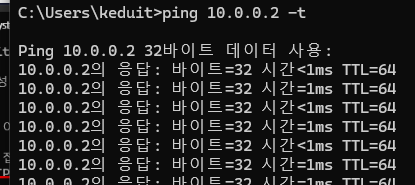
ping -t 10.0.0.2 를 합니다 그러면 명령으로 취소하기 전까지 계속 ping 을 쏩니다
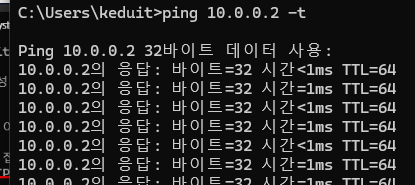
같은 동네에 있기 때문에 당연히 연결이 잘됩니다 자그럼 이상태에서 실험을 한번 시작해봅시다
1. PC A 의 PC B 의 클래스를 다른 상태에서 Ping 해보기

서브넷 마스크 변경후 확인 누르는순간 cmd 에 ping 보내고 있던창에선 아래처럼 안되는걸 보게 됩니다.
그이유는 위에 설명했던것처럼 다른 동네랑은 통신이 안되는 원리라고 보면 됩니다.
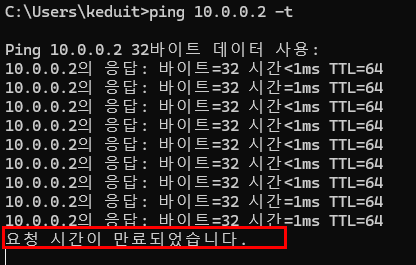
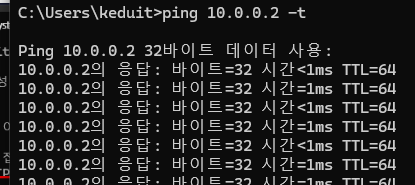
그리고 다시 취소하고 다시 Ping 을하게되면 이번엔 연결이 된다고 응답이 옵니다
분명 서로 다른 네트워크 인데 어떻게 연결된거냐면 처음 게이트웨이로 응답을 보낸건 arp (주소를 찾는과정) 때문에 잠깐 실패했다가 한번 주소를 알아낸후에는 캐시에 저장돼서 통신이 잘 되는 경우예요
📦 쉽게 설명하면:
👀 "처음엔 상대 집을 못 찾아서 못 갔고,
🏠 한 번 찾아낸 다음엔 지도에 저장돼서 잘 가는 상황"이에요.
💡 자세히 설명
✅ 1. 처음 ping 시도
- 내 컴퓨터는 10.0.90.2
- 상대는 10.0.91.5
- 서브넷 마스크는 255.255.255.0이면 상대는 다른 동네(다른 네트워크)
📍 이 경우, 게이트웨이가 없으면 상대한테 직접 갈 수 없어요
→ ping 실패 또는 "전송 불가" 뜸
✅ 2. 나중에 다시 ping 보내면 응답이 오는 이유
- 시스템이 내부적으로 게이트웨이를 설정했거나,
- 한번 ARP로 MAC 주소를 알아낸 후엔 그걸 기억(캐시) 하게 돼요
- 그래서 그다음부터는 바로 갈 수 있게 되는 것처럼 보임
🔁 한 번 통신한 이후에는 "어디 있는지 알아서" 다시 가는 것처럼 되는 거예요
📄 예시: 윈도우라면 이런 흐름
- 처음 ping:
- ARP: "10.0.91.5 너 MAC 주소 뭐냐?"
- 실패 → 전송 불가
- 우연히 게이트웨이 통해 라우팅 성공하거나, 상대가 나한테 먼저 응답
- 내 ARP 테이블에 기록됨
- 이후 ping 성공
2. PC A , B 동일한 게이트 웨이를 서로 다르게 바꾸고 Ping 확인
이번에도 동일하게 ping 을 계속 주고 있는상태에서 게이트웨이를 10.0.0.1 에서 10.0.0.5 로 바꿉니다
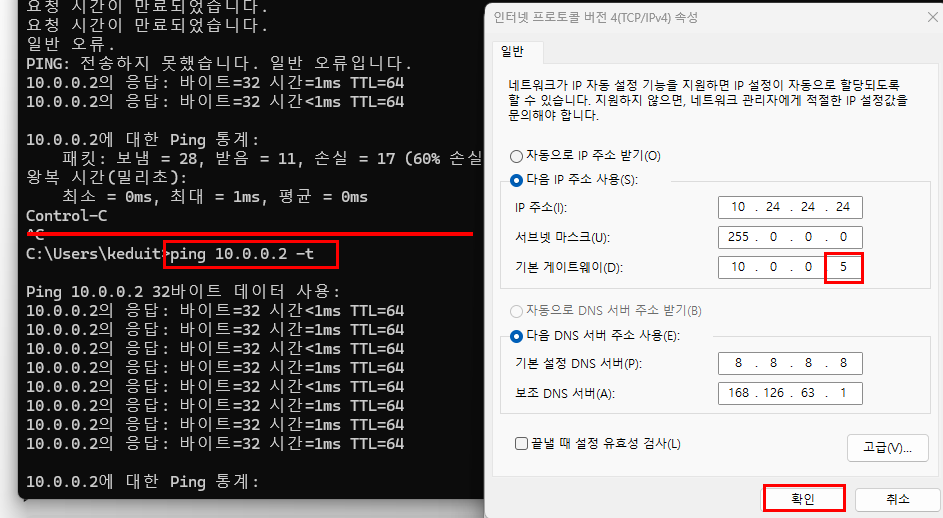
그럼 당연히 요청 시간이 만료되었습니다. 라고 뜨면서 연결이 안됩니다.
이것또한 한번더 ping 시도를 다시해보면 이번에또한 연결이 되요!
게이트 웨이가 다른데도 왜 연결이 되는거야?
처음엔 안 됐던 ping이, 나중엔 갑자기 응답이 오는 이유, 이거 정말 많이 헷갈리는 부분입니다.
3. PC A , B 게이트 웨이가 다른데 Ping 이 되는 이유 파악하기
아까 말한 ARP 와 관련이 있어요
🔍 요점 먼저 말하면:
🔁 처음엔 ARP(주소를 찾는 과정) 때문에 잠깐 실패했다가,
📬 한 번 주소를 알아낸 후에는 캐시에 저장돼서 통신이 잘 되는 경우예요.
📦 쉽게 설명하면:
👀 "처음엔 상대 집을 못 찾아서 못 갔고,
🏠 한 번 찾아낸 다음엔 지도에 저장돼서 잘 가는 상황"이에요.
💡 자세히 설명
✅ 1. 처음 ping 시도
- 내 컴퓨터는 10.0.90.2
- 상대는 10.0.91.5
- 서브넷 마스크는 255.255.255.0이면 상대는 다른 동네(다른 네트워크)
📍 이 경우, 게이트웨이가 없으면 상대한테 직접 갈 수 없어요
→ ping 실패 또는 "전송 불가" 뜸
✅ 2. 나중에 다시 ping 보내면 응답이 오는 이유
- 시스템이 내부적으로 게이트웨이를 설정했거나,
- 한번 ARP로 MAC 주소를 알아낸 후엔 그걸 기억(캐시) 하게 돼요
- 그래서 그다음부터는 바로 갈 수 있게 되는 것처럼 보임
🔁 한 번 통신한 이후에는 "어디 있는지 알아서" 다시 가는 것처럼 되는 거예요
📄 예시: 윈도우라면 이런 흐름
- 처음 ping:
- ARP: "10.0.91.5 너 MAC 주소 뭐냐?"
- 실패 → 전송 불가
- 우연히 게이트웨이 통해 라우팅 성공하거나, 상대가 나한테 먼저 응답
- 내 ARP 테이블에 기록됨
- 이후 ping 성공
그러면 ARP 이게 뭘까요??
ARP(Address Resolution Protocol) 란?
1. 무엇인가?
- ARP는 IP 주소를 MAC 주소로 변환하는 프로토콜이에요.
- 네트워크에서 컴퓨터끼리 통신할 때, IP 주소만으로는 실제 데이터를 주고받을 수 없어요.
- 실제 데이터는 **MAC 주소(네트워크 카드 고유 번호)**를 통해서 전송되거든요.
- 그래서 IP 주소를 MAC 주소로 “번역”해주는 역할을 하는 게 ARP입니다.
2. 왜 필요한가?
- 예를 들어, PC A가 IP 10.24.24.24로 PC B에게 데이터를 보내고 싶은데,
- PC B의 MAC 주소를 모르면 네트워크 인터페이스 카드가 어디로 데이터를 보내야 할지 모릅니다.
- 그래서 PC A는 네트워크에 "10.24.24.24 가진 장비, 너 MAC 주소 뭐야?" 라고 물어보는 거죠.
- 이 질문이 바로 ARP 요청 (ARP Request) 입니다.
- PC B가 "나는 xx-xx-xx-xx-xx-xx야!" 하고 답하는 게 ARP 응답 (ARP Reply) 입니다.
4. 쉽게 비유하자면
- IP 주소는 집 주소 같은 거고,
- MAC 주소는 그 집의 초인종 번호 같은 거예요.
- “초인종 번호를 몰라서 문을 못 두드리는데, 누가 알려줄 수 있나요?” → ARP 요청
- “나는 이 집의 초인종 번호야” → ARP 응답
용어의미
| ARP | IP → MAC 주소 변환 프로토콜 |
| ARP 요청 | "이 IP 가진 장비 있나요?" 질문 (브로드캐스트) |
| ARP 응답 | "내 MAC 주소는 이거야" (유니캐스트) |
| ARP 캐시 | IP-MAC 매핑 정보를 임시 저장하는 곳 |
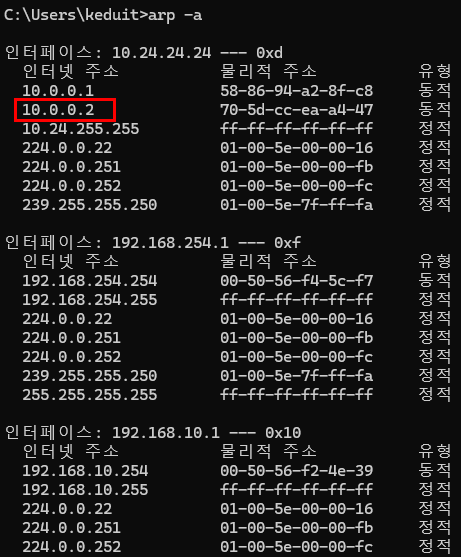
명령어 arp -a 로 어떤 주소가 캐시에 저장되어있는지 봅니다
자세히보니 10.0.0.2 가 이미 저장되어있어서 응답을 줬던겁니다
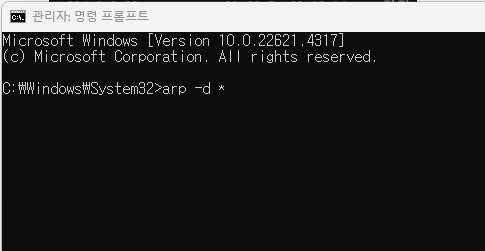
그래서 arp -d * (arp 캐쉬 모두제거, 특정 캐쉬 제거시 arp -d ip주소 ex) arp -d 10.0.0.2 ) 를 해줍니다
▶ Windows
- *은 모든 ARP 항목을 삭제합니다.
⚠️ 관리자 권한으로 명령 프롬프트(cmd)를 실행해야 작동합니다.
윈도우 검색창에서 cmd 하고 관리자 권한으로 실행 하면 System32 경로로 나옵니다
여기서 실행해야지 될거예요!
4. PC A 의 ARP 확인 및 캐시삭제 방법후 1~3 재시도
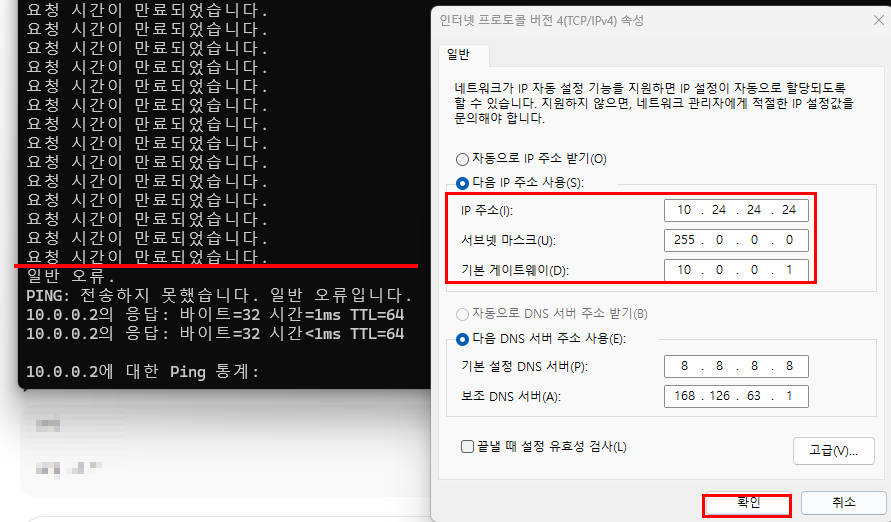
그리고 나서 다시 A 에서 B로 ping 을 시도해보면 게이트웨이가 다르며 캐쉬가 저장되어있지않기때문에 통신이 안됩니다.
그렇지만 이거는 연결된게 아니니깐 다시 제대로 설정해주도록 합니다. 그러면 다시 연결이 시작되게 됩니다
마무리하며 다음 단계인 CIDR 입니다
추가적으로 더깊게 들어가려면 아래의 포스팅을 클릭해주세요!!
https://sarimus.tistory.com/194
[네트워크] CIDR 완벽이해 하기! (Classless Inter-Domain Routing)
배울내용: 네트워크 기초네트워크 Class 개념 CIDR클래스별 용도클래스별 아이피 범위클래스별 네트워크 수클래스별 호스트 수 사전지식: Class 별 범위 (A~E 클래스) 서브넷 마스크호스트수 사전지
sarimus.tistory.com
'Infrastructure Cloud 엔지니어과정 > 네트워크 관련 지식' 카테고리의 다른 글
| [네트워크] 스텀피로 이해하는 Inter-VLAN 통신 (Trunk, Vlan) (4) | 2025.08.06 |
|---|---|
| [네트워크] 라우팅 테이블 완전 이해: 목적지 IP는 어디로 갈까? (0) | 2025.07.29 |
| [네트워크] VLSM 완벽이해하기! (2) | 2025.07.25 |
| [네트워크] CIDR 완벽이해 하기! (Classless Inter-Domain Routing) (2) | 2025.07.25 |
| [네트워크] Class 별 네트워크 범위 활용 및 이해 (1) | 2025.07.23 |