2025. 9. 23. 09:38ㆍInfrastructure Cloud 엔지니어과정
배울내용:
UTM
UTM 설정 이해하기
Unified Threat Management
DNS 설정
WEB 설정
네트워크 통신 이해하기
통합 위협 관리 시스템
가상 머신 구성
Sophos

최근 사이버 보안 위협이 점점 정교해지고 다양해지면서,
기업 네트워크 환경에서는 더 이상 단일한 방어 수단만으로는 충분하지 않아요.
이때 등장한 개념이 바로 UTM(Unified Threat Management, 통합 위협 관리) !!
오늘은 UTM이란 무엇인지, 그리고 대표적인 UTM 솔루션인 Sophos에 대해서 알아보고 가상 머신을 이용해 실습도 해볼게요!
✅ 주요 기능
UTM은 다음과 같은 핵심 보안 기능을 하나의 플랫폼에서 제공합니다:
- 방화벽 (Firewall): 허용된 트래픽만 통과시키는 기본 보안 기능
- VPN (Virtual Private Network): 안전한 원격 접속을 위한 암호화된 통신
- IDS/IPS: 침입 탐지 및 차단
- 안티바이러스 / 안티멀웨어: 악성 코드 탐지 및 제거
- 웹 필터링: 유해하거나 불필요한 사이트 차단
- 이메일 보안: 스팸/피싱 차단
- 애플리케이션 제어: 특정 프로그램 사용 통제
- DLP (Data Loss Prevention): 중요한 데이터의 외부 유출 방지
예를 들어, 네트워크를 통해 들어오는 악성코드를 탐지하고, 특정 사용자만 외부 접속을 허용하며, 내부 데이터가 외부로 나가는 것을 차단하는 등 다층 보안이 가능해집니다.
🎯 UTM의 장단점
| ✅ 보안 기능 통합으로 관리 편의성 ↑ | ❌ 고성능 요구 시 리소스 부담 가능성 |
| ✅ 비용 효율적(여러 장비를 대체) | ❌ 고급 기능 제어는 다소 제한적 |
| ✅ 일관된 보안 정책 적용 가능 | ❌ 대기업 환경에서는 일부 한계 존재 |
UTM은 특히 보안 인력이 많지 않은 중소기업에서 큰 효과를 볼 수 있으며, 최근에는 장비 성능 향상으로 대기업에서도 채택이 늘고 있는 추세입니다.
🛡️ Sophos란?
Sophos(소포스)는 영국에 본사를 둔 글로벌 보안 솔루션 전문 기업이에용. 1985년에 설립되어 지금까지 수많은 기업과 공공기관에 보안 솔루션을 공급해오고 있으며, 특히 UTM 솔루션 분야에서 강력한 입지를 갖고 있다고 합니다!
🔍 Sophos의 주요 제품
1. Sophos UTM (통합 위협 관리 장비)
- Sophos의 전통적인 보안 장비
- 방화벽, IPS, 웹 필터링, 이메일 보호 등 다양한 기능 통합
- 소규모 기업에서 중견 기업까지 폭넓게 활용
2. Sophos XG Firewall (차세대 방화벽)
- Sophos의 차세대 보안 장비
- GUI(웹 기반 인터페이스)가 매우 직관적이고 사용 편리
- 고급 애플리케이션 제어, 샌드박싱, Synchronized Security 등 제공
3. Sophos Intercept X
- 엔드포인트 보안에 특화된 제품
- 랜섬웨어 방지, AI 기반 위협 탐지, 익스플로잇 방지 기능 등 포함
- 사내 PC, 노트북 등 개별 디바이스 보호
4. Sophos Central
- Sophos 전체 제품을 클라우드에서 통합 관리 가능
- 관리자 대시보드를 통해 실시간 모니터링, 정책 설정, 경고 관리 가능
💡 Sophos의 특징
- 직관적인 UI: 보안 전문가가 아니어도 사용할 수 있을 정도로 쉽고 편리한 설정 화면
- Synchronized Security: 네트워크와 엔드포인트가 서로 정보를 공유하여 위협을 더 빠르게 탐지하고 대응
- AI 기반 탐지 기술: 알려지지 않은 위협도 선제적으로 탐지 가능
자이제 실습을 해볼건데 실습하기 이전에 기본 WEB, DNS 초기설정 및 VM 환경구성은 기본적으로 알고있는상태에서 진행합니다.
아래는 또한 이미 UTM 에서 Interface 가 구성되어있고 그상태에서 DNS 를 추가하여 UTM을 활용한 DMZ Zone 웹 서버 외부 접속 구성 실습을 하는거에욥 !
실습구성
사용한 UTM iso 파일은 아래와 같이 asg-9.401-11.1.iso 를 사용하였습니다.

총 4개의 VM 서버 열어주시고
1. UTM 서버 - asg-9.401 + Adapter 1개 추가 (Vmnet5 로 설정) (아래에 Vmnet4는 이전에 사용을위해서라 무시하셔도되요)
2. win 2022 DNS 서버
3. win 2022 WEB 서버
4. win 10(아무거나 상관없음) UTM GUI 환경으로 들어가기위한 서버
내 win 11 (외부) 에서 DNS 를 win2022 DNS의 공인 IP 로 바꿔서 접속해볼거예요
초기설정가이드 열기(접은글)
🛡️ [UTM 설치 및 초기 설정] Sophos UTM 가상 환경 구성 가이드
보안 실습 환경을 위해 Sophos UTM을 가상 머신에 설치하고, 초기 설정을 진행하는 방법을 정리했습니다.
이 글을 따라 하면 내부망, 외부망, DMZ까지 모두 포함한 보안 네트워크 실습 환경을 만들 수 있어요!
✅ Step 1. 가상 머신(VM) 구성
사용 툴: VMware Workstation
📌 가상 머신 생성
- File → New Virtual Machine
- Typical → Next
- "I will install the operating system later" 선택 → Next
- OS 선택:
- Linux
- Other Linux 2.6.x kernel → Next
- 가상 머신 이름 및 저장 경로 지정 → Next
- 하드 디스크 용량: 40GB
- Customize Hardware… 클릭
📌 하드웨어 설정
- 메모리: 2048MB
- Network Adapter: 총 3개 설정
- NIC1: VMnet0 (공인망, EXT)
- NIC2: VMnet2 (내부망, Internal)
- NIC3: VMnet3 (DMZ)
- ISO 이미지 설정: asg-9.401.iso 파일 지정
- 설정 완료 후 → Finish → Power On
✅ Step 2. Sophos UTM 설치
🖥️ 설치 단계
- 부팅 후 → boot: 화면에서 Enter
- 자동 하드웨어 감지 진행 (eth0, eth1, eth2 확인)
- 키보드: English(USA)
- 시간대: asia → seoul
- Host clock is UTC: ❌ 체크 해제
- 관리용 인터페이스 선택: eth1
- IP: 192.168.10.254
- Netmask: 255.255.255.0
- 64bit 커널 기능: No
- 추가 관리 도구 설치: Yes
- 설치 디스크 확인: Yes
- 설치 완료 후 안내 페이지 확인:
- https://192.168.10.254:4444/
- Reboot
✅ Step 3. UTM 초기 설정
🔐 CLI 초기 로그인
💻 UTM Web Admin 접속 준비 (Windows 10 설정)
- VM → Settings → Network Adapter → VMnet2로 지정
- IP 주소 설정:
- IP: 192.168.10.10
- Subnet: 255.255.255.0
- 웹 브라우저 실행 → 접속 주소:
-
https://192.168.10.254:4444
- "고급" → "192.168.10.254(안전하지 않음)" → 계속 진행
🛠️ 초기 설정 마법사
- 각 항목 설정 후 → 라이선스 동의 체크
- Perform basic system setup 클릭
- Web Admin 로그인
- ID: admin
- PW: 설정한 비밀번호 입력
- 마법사 모드 종료: Cancel 클릭
✅ UTM 인터페이스 구성
📡 NIC 설정 요약
| Interface | 연결 IP | 주소 | 역할 |
| eth0 | VMnet0 | 10.X.60.1/8 | External (공인망) |
| eth1 | VMnet2 | 192.168.10.254/24 | Internal (내부망) |
| eth2 | VMnet3 | 192.168.20.254/24 | DMZ (웹 서버 등) |
🧱 Interface 설정 과정
메뉴 위치: Interfaces & Routing → Interfaces
🔸 Internal Interface (eth1)
- 자동으로 올라와 있는 상태 확인
🔸 DMZ Interface (eth2)
- New Interface → Add Interface
- 이름: DMZ
- 인터페이스: eth2
- IP: 192.168.20.254 / 24
- Save → Enable(O를 클릭) → Reload
🔸 External Interface (eth0)
- New Interface → Add Interface
- 이름: EXT
- 인터페이스: eth0
- IP: 10.0.60.1 / 8
- Default Gateway 설정 체크
- Save → Enable → Reload
add 를 하여 Adapter를 추가하여 하나는 외부로 빠질수있는 VMnet0 , 하나는 Vmnet5 로 설정해줍니다

Win 2022 WEB, DNS, win10 은 Adapter 추가없이 VMnet 5 로 바꿔줍니다

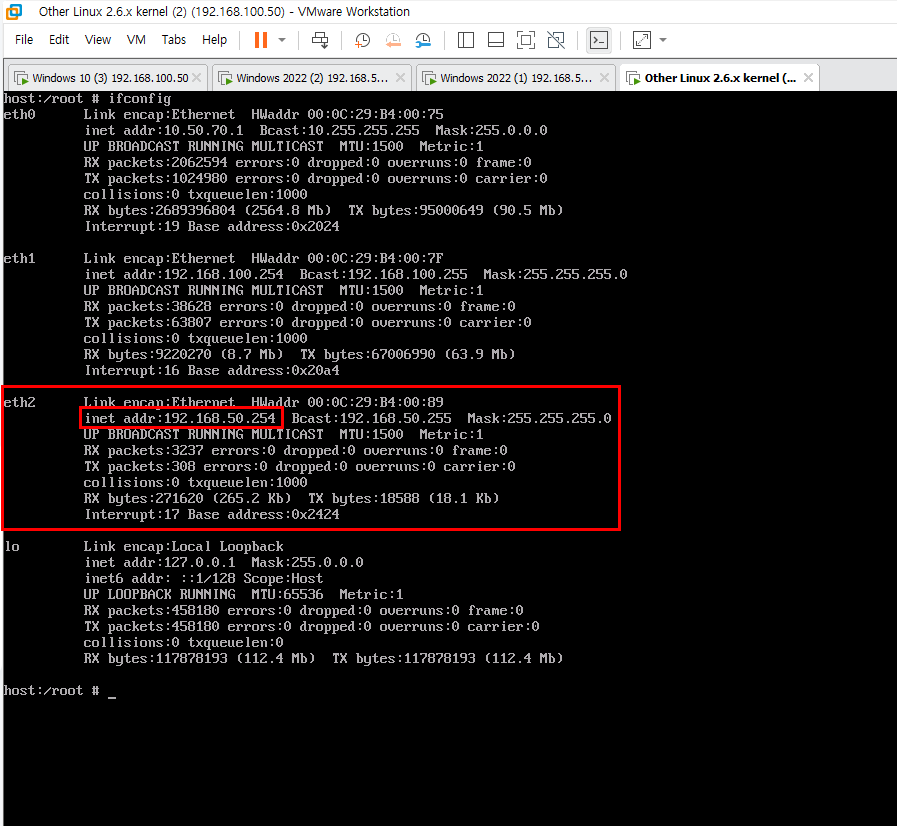
UTM 을 확인햇을때 연결되있는 지 아래에서 확인해봅니다. GW 가 192.168.50.254 를 통해서 UTM 을 드나들수있는걸 알수있어요
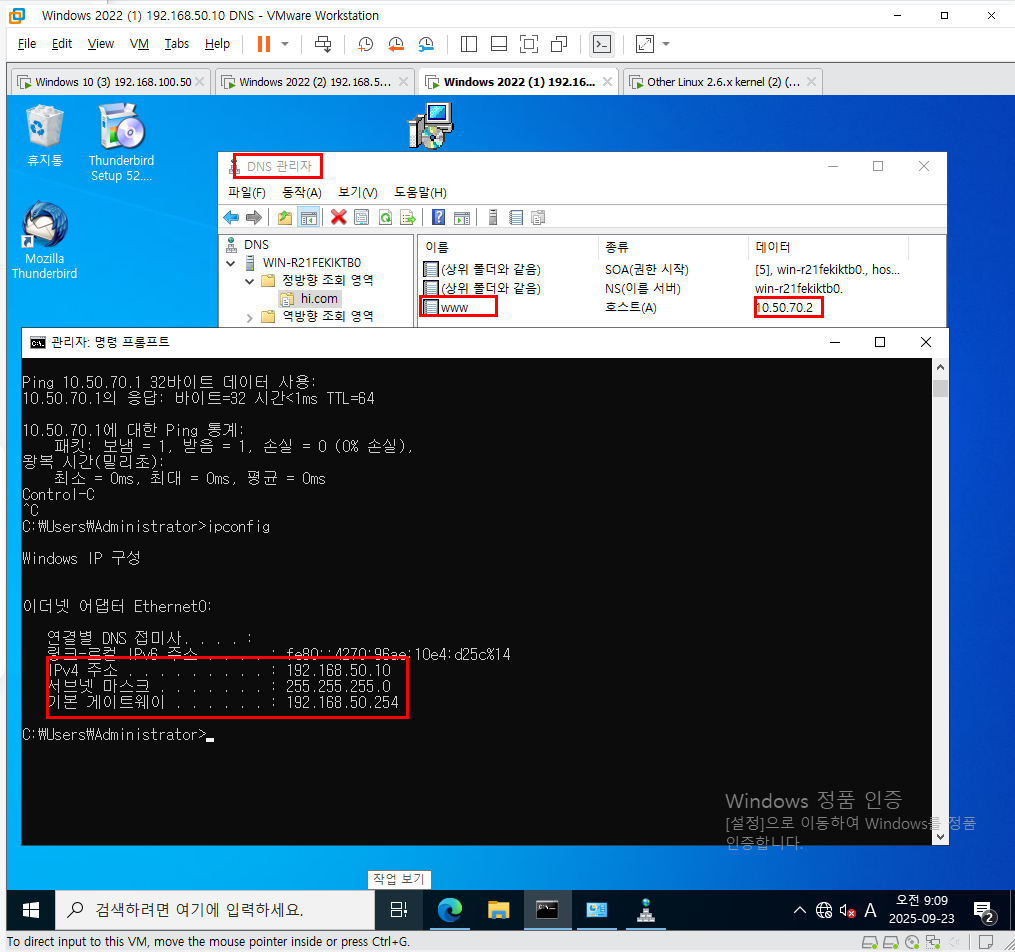
DNS 는 192.168.50.10 으로 설정하고 192.168.50.254 로 UTM 을 연결합니다
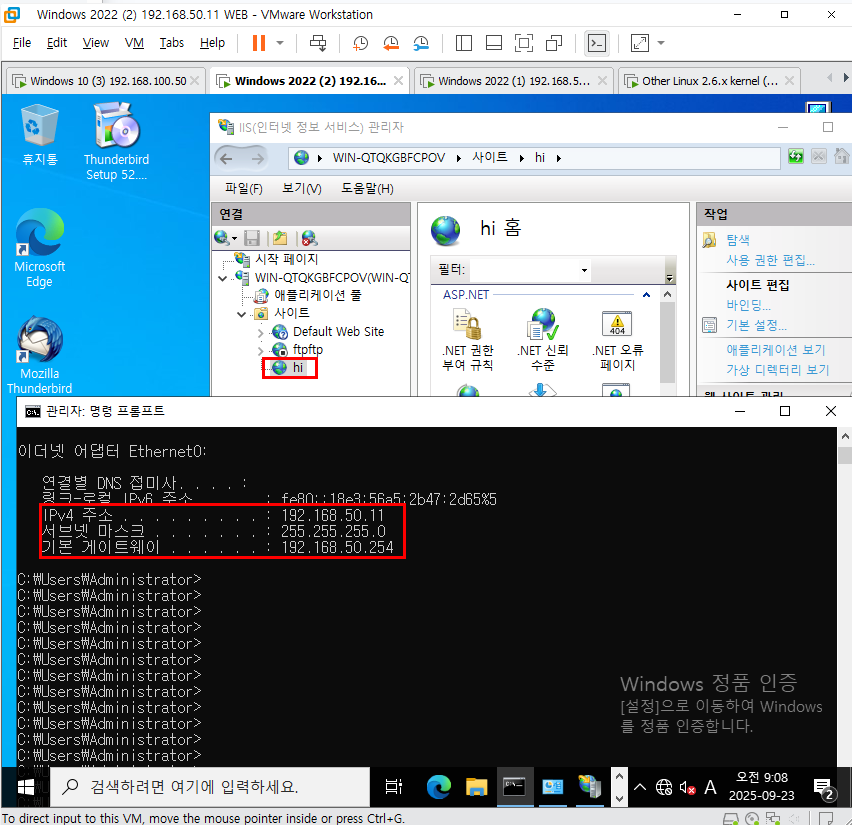
WEB 또한 192.168.50.11 로 설정하고 192.168.50.254 로 GW 를 지정해줍니다
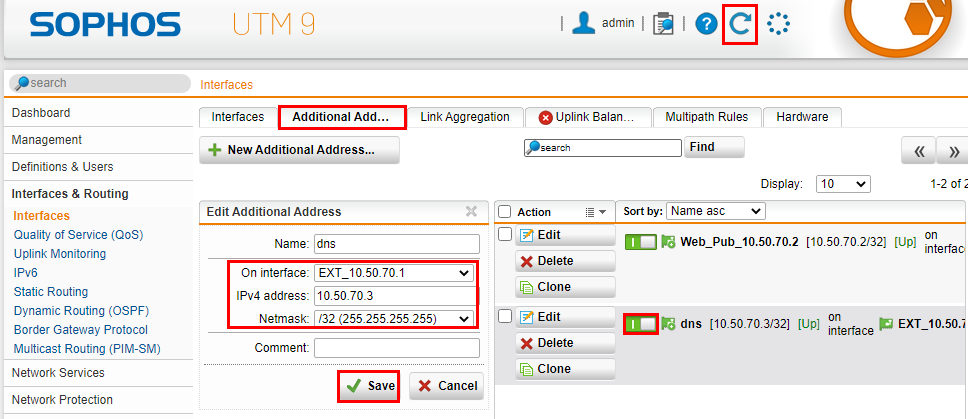
그리고 Sophos (UTM) 에서 Interface 에서
On interface : 인터넷이나 외부로 나갈수있게하는 10.50.70.1 로 설정하고
DNS 를 쓴다면 Additional Add 를 추가하여 Ip4 address 10.50.70.3 으로 추가해줍니다
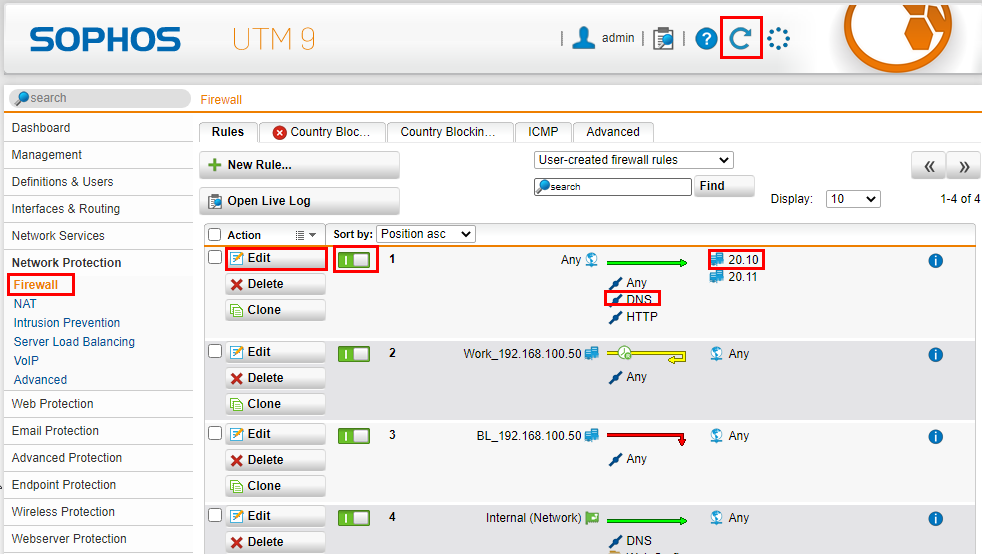
그리고 방화벽에서 당연히 DNS 가 통과될수있게 추가해줘야합니다
또한 NAT 와 1:1 매칭(공인 <-> 사설) 해줘야하기때문에 NAT 에서 새로 추가해서 DNS 를 추가합니다


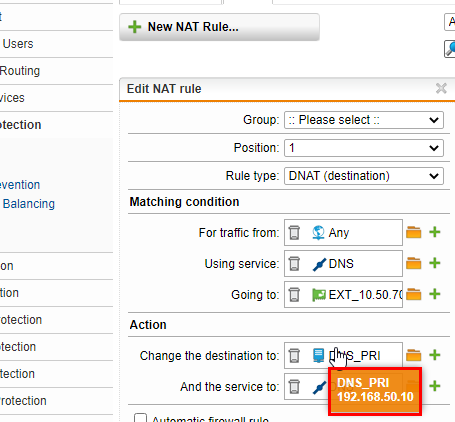
그리고 나서 외부(win11) 에서 DNS 를 설정해서 web 을 설정한 www.hi.com 을 들어가보면 접속이 됩니다 :)

'Infrastructure Cloud 엔지니어과정' 카테고리의 다른 글
| AWS로 도메인 연결 웹사이트 구축하기 (VPC · EC2 · Elastic IP · Route 53 · 가비아) (1) (0) | 2025.12.27 |
|---|---|
| AWS로 도메인 연결 웹사이트 구축하기 (VPC · EC2 · Elastic IP · Route 53 · 가비아) (2) (0) | 2025.12.25 |
| [Docker] 이미지 다운로드부터 직접 빌드까지 완벽 정리 (0) | 2025.11.06 |
| [GNS 실습] GNS 로 VM 연결하여 테스트 해보기 (HOST에서 인터넷 연결) (0) | 2025.09.24 |